Работа с платформата (дашборд)
1Вход в дашборда
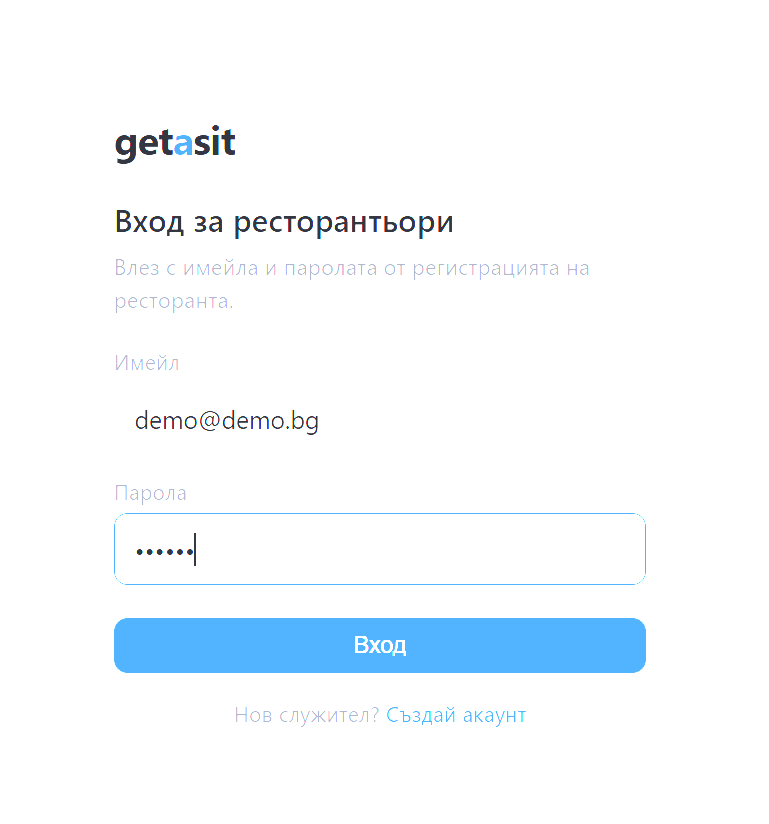
Отворете app.getasit.com и влезте с имейла и паролата от регистрацията (след като сте потвърдили имейла си). Бутонът „Създай акаунт" е само за служители, които собственикът после добавя към екипа.
2Избор на обект
Ако управлявате повече от едно заведение, изберете обекта от менюто.
3План на залата
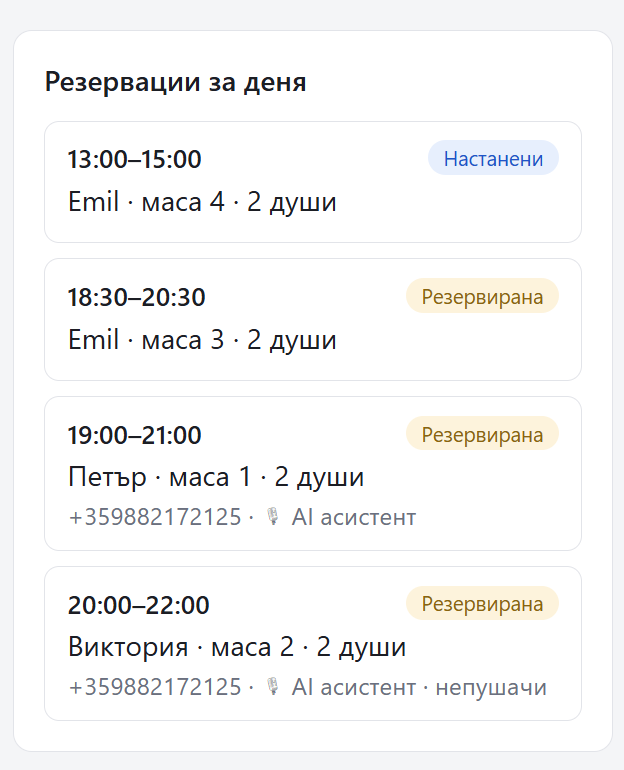
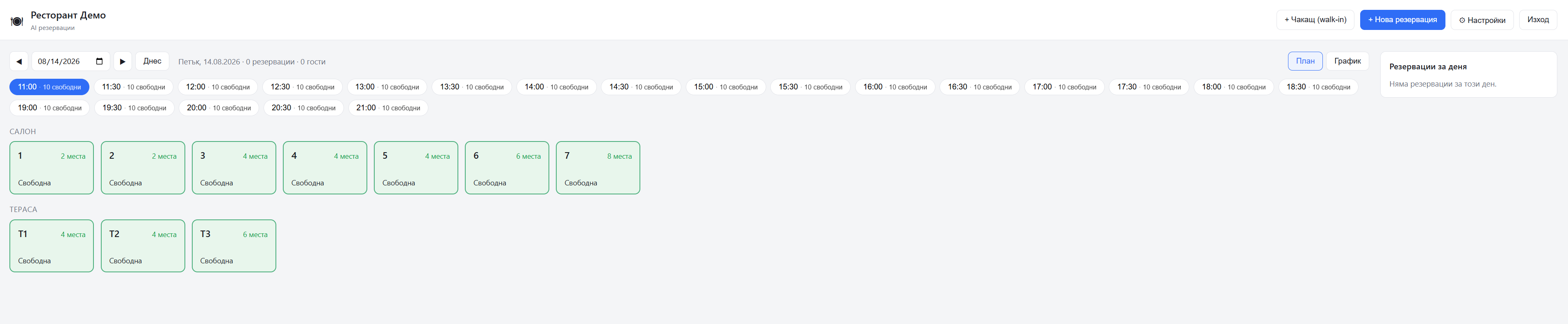
Виждате масите по зони (салон, тераса…) със статус на живо за избрани дата и час: 🟢 свободна · 🟡 резервирана · 🔵 настанени.
4Нова резервация от персонала
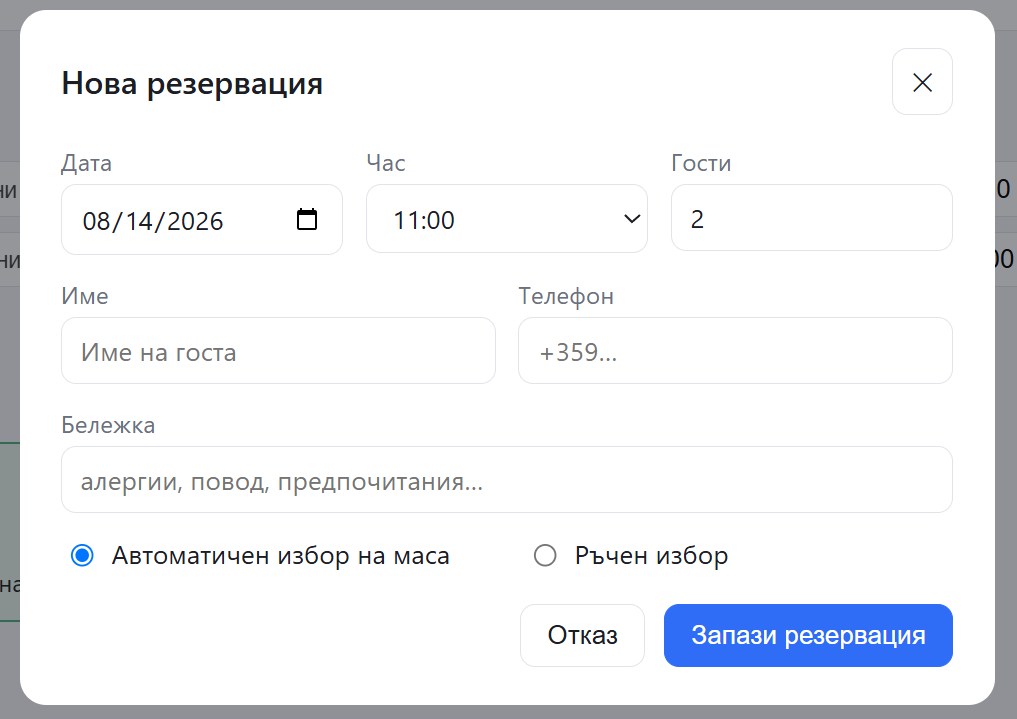
Натиснете „Нова резервация" → въведете дата, час, брой гости, име и телефон. Системата предлага най-подходящата маса (или избирате ръчно); при зает час предлага алтернативни часове.
5Статуси на резервация
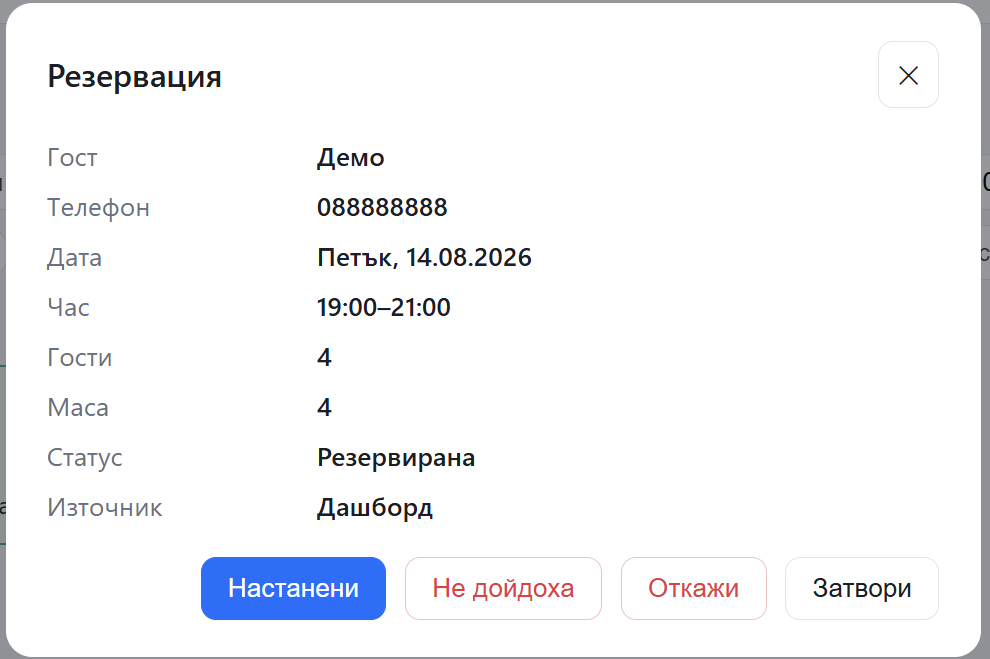
От картата на резервацията сменяте: настанени → приключена / не дойдоха / отказ. Броят посещения и неявявания се пази за всеки гост.
6Управление на маси
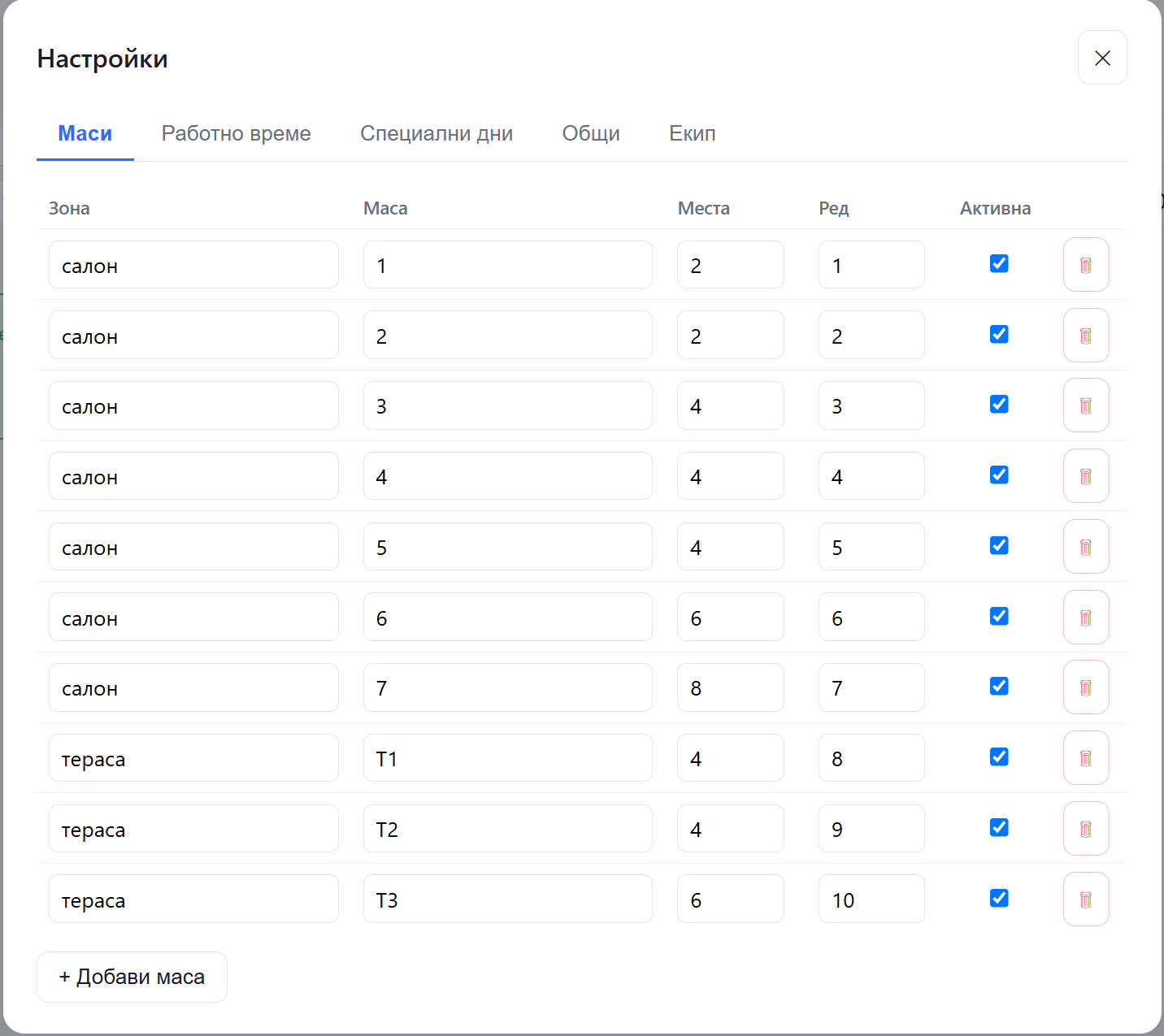
Настройки → Маси — добавяне/премахване на маси, брой места, зони, активиране. Планът се преизчислява веднага.
7Работно време и специални дни
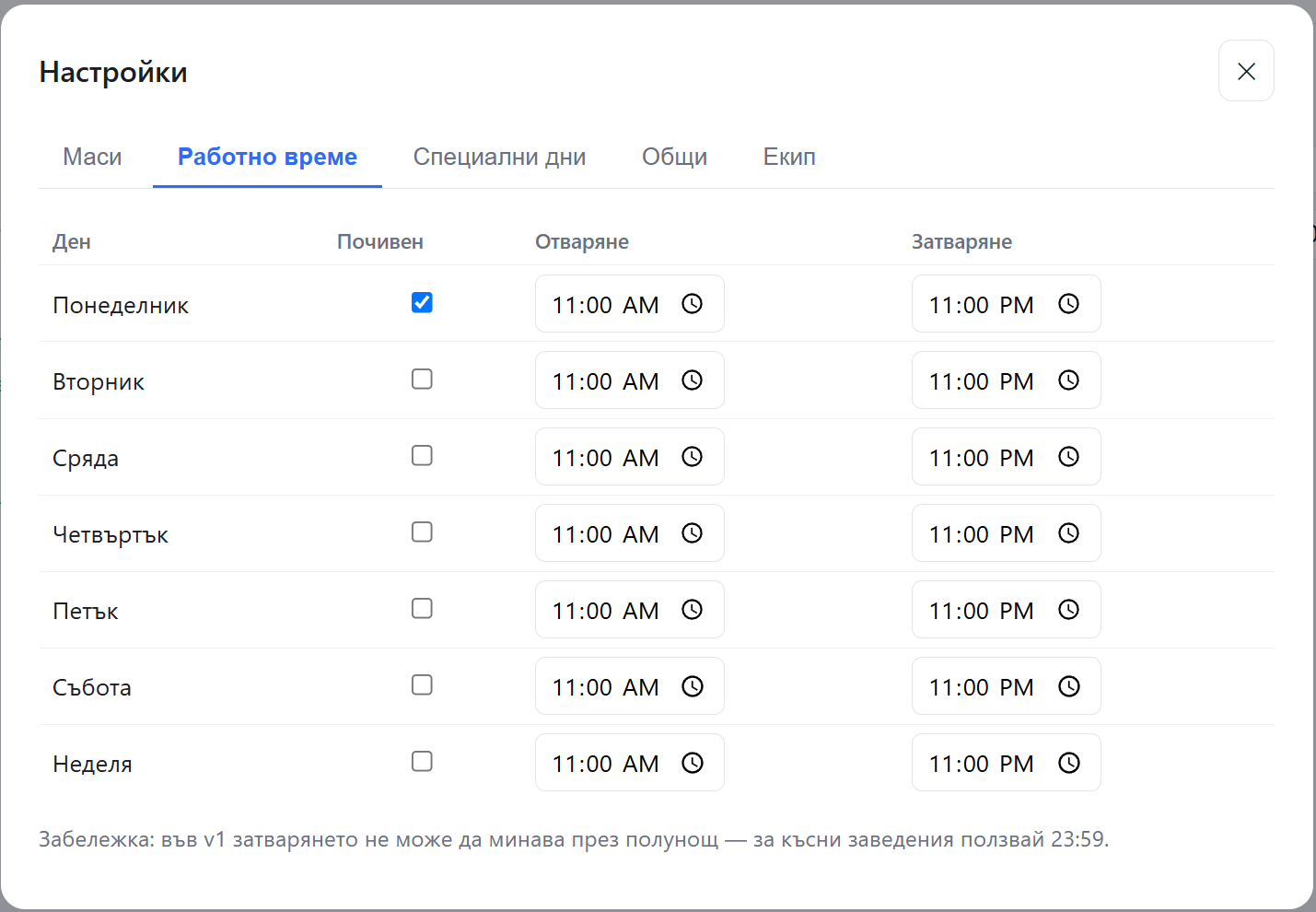
Задайте работно време по дни от седмицата и специални дни (празници, събития, затворено).
8Екип (само собственик/мениджър)
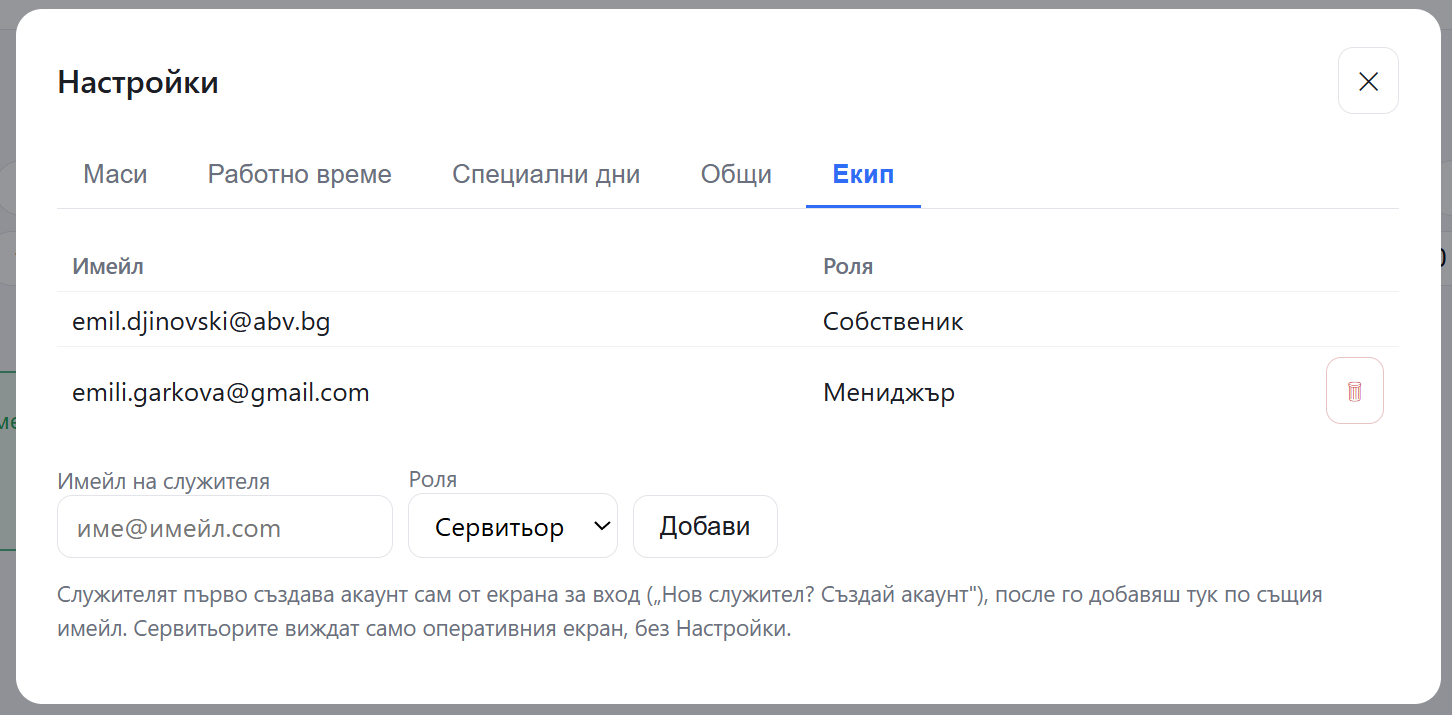
Настройки → Екип — добавяне на служители по имейл с роля мениджър или сервитьор. Сервитьорите виждат само оперативния екран.
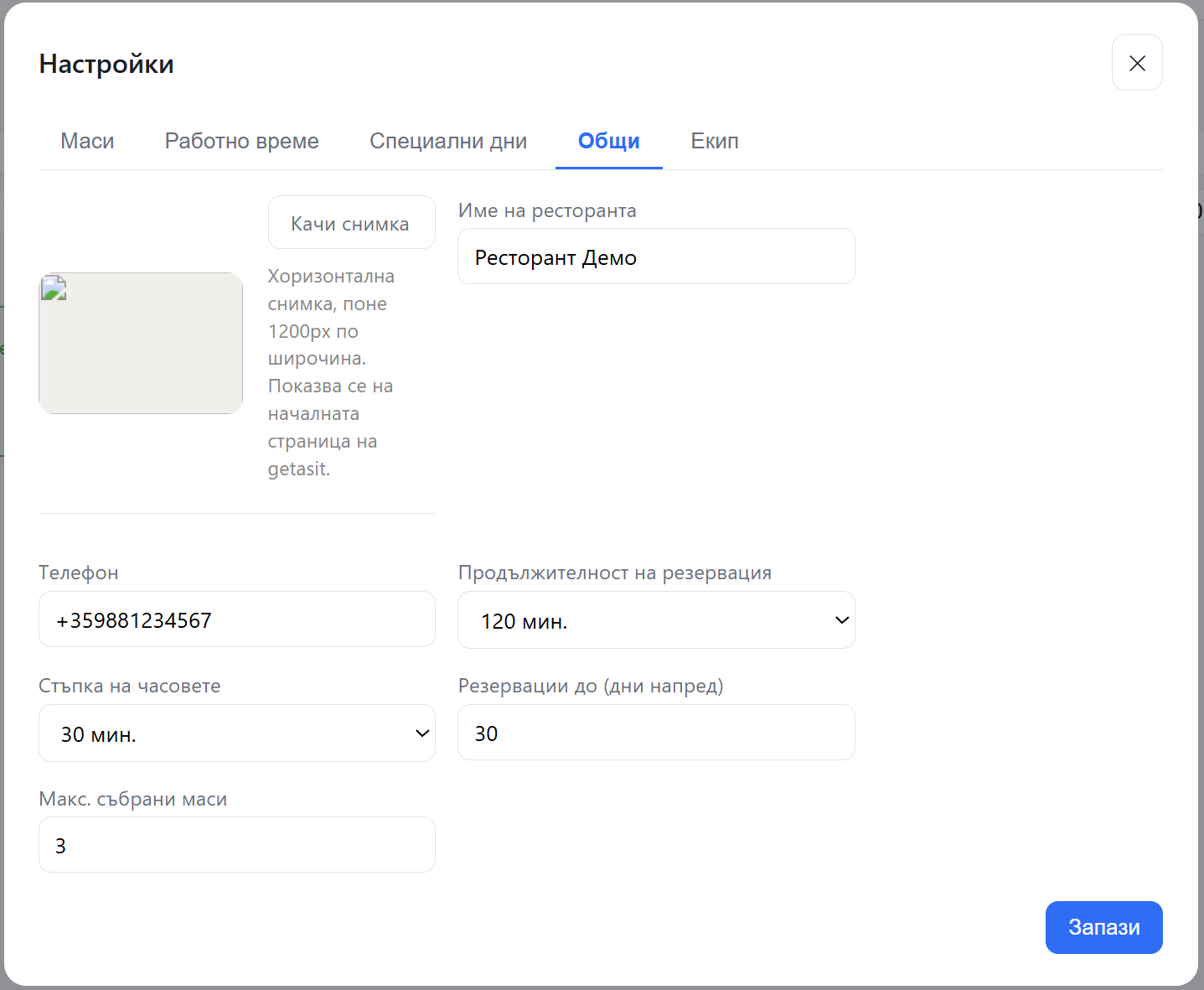
9Снимка на ресторанта (за главната страница)
Настройки → Общи → „Качи снимка" — изберете хоризонтална снимка (поне 1200px, JPG/PNG). Тя се качва автоматично и веднага се показва на картата на ресторанта в началната страница.
10Резервации по телефона (при включен AI асистент)
Когато асистентът запише резервация по телефона, масата светва автоматично в плана на залата, без опресняване.